現場台帳の使い方
はじめての方でも迷わないよう、実際の画面の動画・スクリーンショットを見ながらひとつずつ説明します。マークのある項目は動画つき(全6本・合計約4分)です。
🔔 先に知っておくと安心なこと
操作そのものではありませんが、知らないと戸惑いやすい点をまとめました。
- 現場は自分で登録するものではありません。株式会社ケイズエアシステムが発注を決めた時点で、自動的にこのアプリの「一覧」に現場が追加されます。新しい現場が来たら、こまめにアプリを開いてチェックしてください。
- メールでの連絡・通知は来ません。新しい現場が追加されたかどうかは、このアプリを開いて自分で確認する必要があります。
- 「一覧」タブで日付が赤・黄・緑に色づくことがあります。これは期限が近づいていることを知らせる色です(赤=当日か過ぎている、黄=明日、緑=1週間以内)。日程が確定して色分けが不要になったら、現場の「確認」にチェックを入れると色が消えます。
- 困ったときは、画面右上の「お問い合わせ」ボタンから送れます。バグの報告や使い方で分からないことがあれば、そこから内容を送ってください。株式会社ケイズエアシステムが確認します。
- 「一覧」タブは、画面を開いた(読み込んだ)時点の内容が表示されます。ケイズや同僚が内容を変更しても自動では反映されません。最新の状態を見たいときは、ページを再読み込みしてください。
- 一部の項目は入力できないようになっています。現調日・工事日・納品日・住所・電話番号は、ケイズ側でのみ管理しており、協力業者側では変更できません(グレー表示になり、触ると案内文が出ます)。変更が必要な場合は公式LINEでご連絡ください。
1 ログインする
まずはアプリを開いて、発行されたメールアドレスとパスワードでログインします。
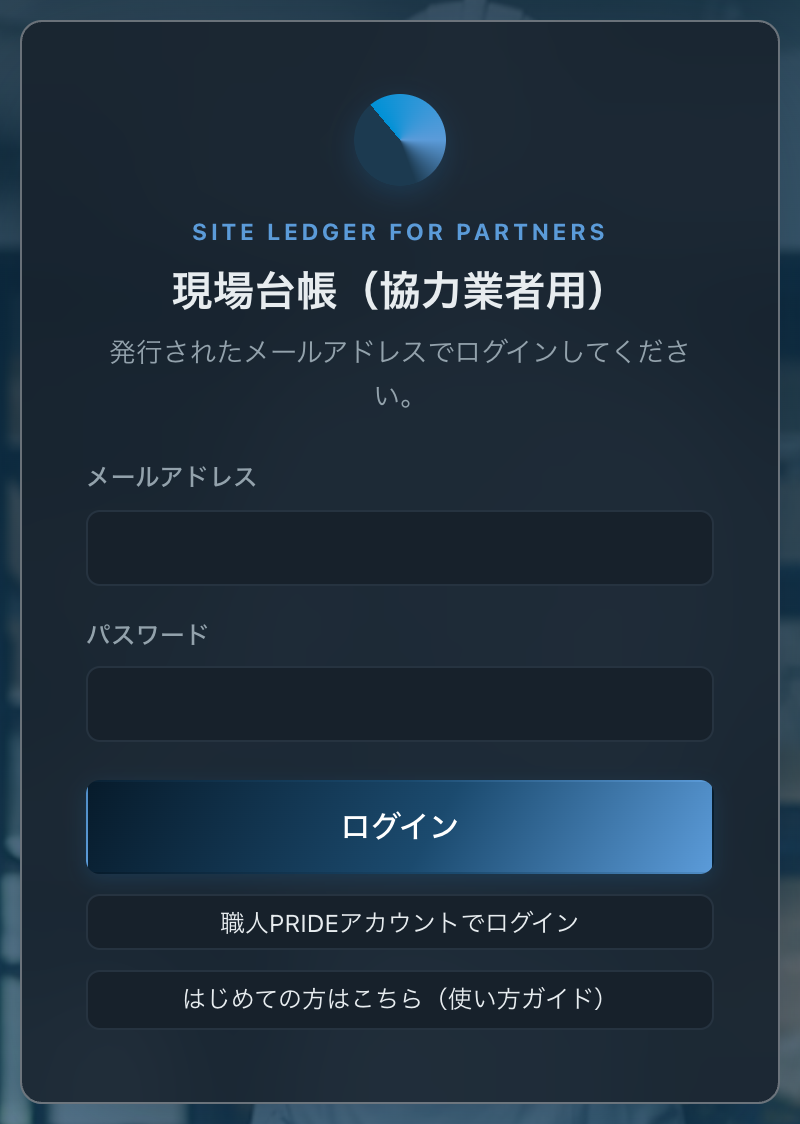
- 会社から発行されたメールアドレスを入力します。
- パスワードを入力します。
- 「ログイン」ボタンを押します。パスワードを忘れた場合は、メールアドレス欄に入力してから「パスワードをお忘れですか?」を押すと、再設定用のメールが届きます。
2 一覧で現場を確認する
株式会社ケイズエアシステムが発注を決めた現場は、自動的に「一覧」タブに反映されます。自分で登録する操作は必要ありません。件数が増えてきたら検索欄を使うと簡単に見つかります。
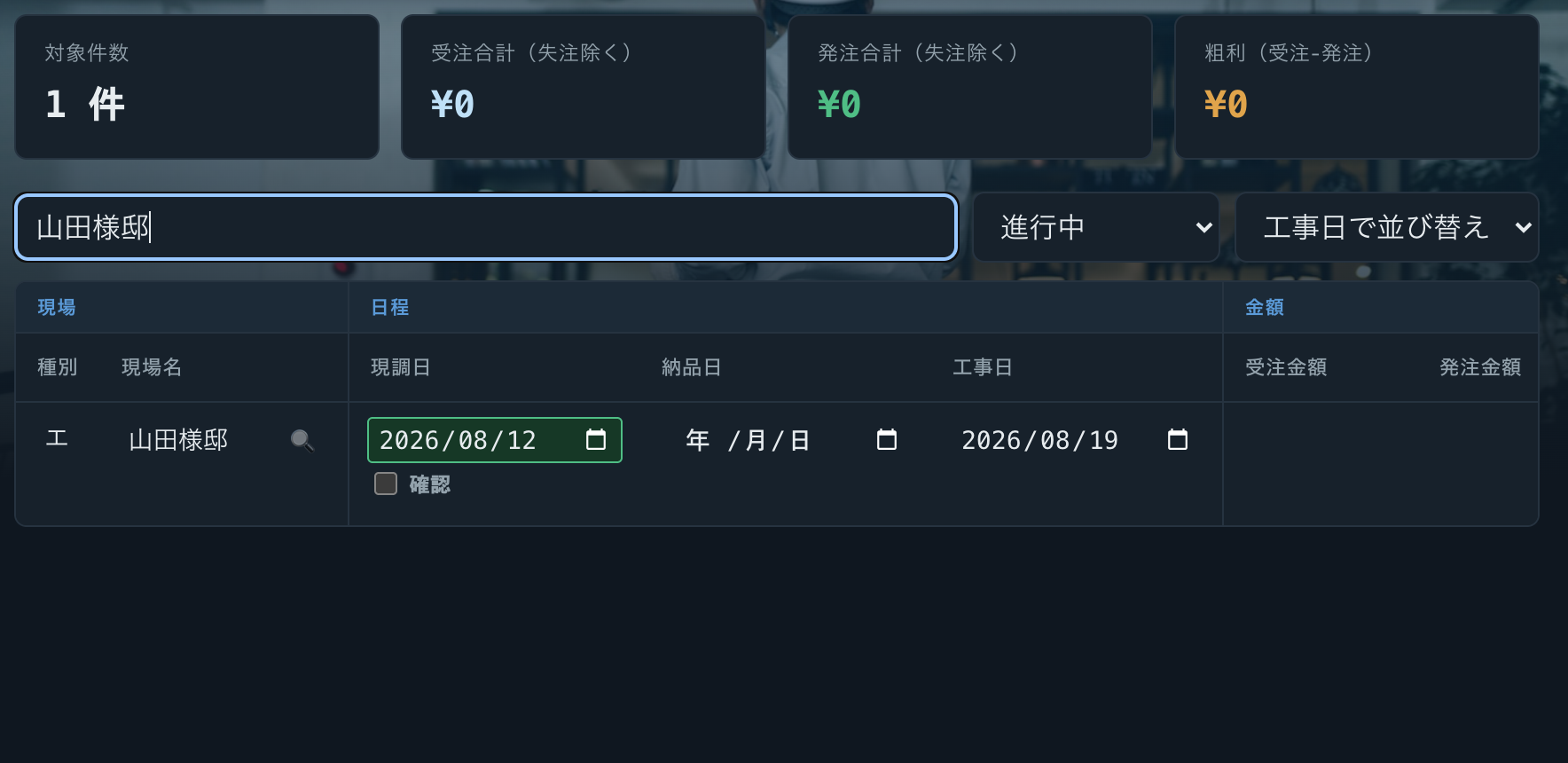
- 検索欄に現場名・住所・担当者名の一部を入力すると、その現場だけに絞り込まれます。
画面上のカードで、対象件数・受注合計・発注合計・粗利がひと目でわかります。表の「進捗状況」欄(進行中/完了/失注)で絞り込む・「工事日で並び替え」で順番を変えることもできます。
現場の行を開くと、担当者・金額・メモなど(現調日・工事日・納品日・住所・電話番号を除く)をその場で書き直せます。
3 カレンダーで現場を確認する
「カレンダー」タブでは、登録されている現場の現調日・工事日・納品日を月表示でまとめて確認できます。
- 上部の「前月」「次月」「今月」ボタンで表示する月を切り替えます。
- 色分け(凡例)は現調日・納品日・工事日の3種類です。
- 日付をタップすると、その日にある現場の一覧が下に表示されます。
「今週どこの現場に行けばいいんだっけ」を確認したいときに便利です。
4 完了報告を提出する
現場の工事が終わったら、「完了報告」で書類を提出します。ケイズ側がそれを確認すると、その現場は「完了」になります。
- 「一覧」タブで対象の現場を開き、「完了報告」ボタンを押します。
- 開いた画面に、提出する書類がすべて一度に表示されます。上から順に答えていきます。①作業前確認事項(着工前に1回) ②日報(工事した日ごとに1回。工事日が複数あれば、その日数分の欄が出ます) ③現場完了報告(すべての工事が終わったあとに1回)
- 答え終わった書類だけをまとめて「送信」できます。すべて揃っていなくても構いません。答えた分だけ送信され、必須項目が未回答の書類はその旨が表示されるので、あとから続きを入力して再送信してください。
- 送信した書類は「提出済み」と表示され、ケイズ側にも通知が届きます。ケイズが内容を確認すると、現場のステータスが自動的に「完了」に変わります。
写真の添付は不要です。「〇〇を撮影しましたか」といった質問にも、はい・いいえで答えるだけで大丈夫です。
5 自社の社員を追加する
同じ会社で働く人にもこのアプリを使ってもらいたいときは、職人PRIDE(会員サイト)の「会社コード」を使って本人に参加してもらいます。
- あなたが職人PRIDEの「アカウント情報&自社情報」ページを開き、ページ下部にある会社コード(6桁)を確認します。何度でも使い回せるコードです。
- その会社コードを、追加したい同僚に伝えます。
- 同僚が職人PRIDEに新規会員登録します。
- 登録した同僚が、自分の「アカウント情報&自社情報」ページで会社コードを入力し、「この会社に参加する」ボタンを押します。
参加が完了すると、同じ会社のメンバーとしてこの現場台帳アプリにもすぐログインできるようになります。個別のメールアドレス・パスワード発行は不要です。
特定の相手だけを招待したい場合は、同じページから1回限りの「招待コード」も発行できます。使い方は会社コードと同じです。
🤝 業者間掲示板(協力業者同士のやり取り)
ケイズを介さず、協力業者同士で直接「案件を依頼したい」「応援に行けます」をやり取りする場です。以前はこのアプリの中にありましたが、現在は職人PRIDE(会員サイト)の「業者間掲示板」ページに移行しています。
職人PRIDEにログインしたうえで、業者間掲示板ページから投稿の閲覧・応募ができます。投稿できるのは、ケイズによる確認済みで職人PRIDEの有料会員(スタンダード会員)になっている方だけです。
このアプリからは移動できません。職人PRIDEのトップページ、または業者間掲示板ページのURLから直接アクセスしてください。
❓ よくある質問
- Q. パスワードを忘れました
- A. ログイン画面のメールアドレス欄に自分のメールアドレスを入力し、「パスワードをお忘れですか?」を押してください。そのメールアドレス宛に再設定用のメールが届きます(届かない場合は迷惑メールフォルダもご確認ください)。うまくいかない場合は、会社の代表アカウント(最初に登録したアカウント)をお持ちの方、または株式会社ケイズエアシステムまでご連絡ください。
- Q. 同じ会社の別の担当者にもアプリを使わせたい
- A. 職人PRIDEの「アカウント情報&自社情報」ページにある会社コードを伝え、その担当者に職人PRIDEで新規登録のうえ会社コードを入力して参加してもらってください。参加すると同じ会社のデータをこのアプリでも共有できます。
- Q. 新しい現場を自分で追加したいです
- A. このアプリから現場を自分で追加することはできません。株式会社ケイズエアシステムが発注を決めた現場だけが、自動的に「一覧」タブに反映される仕組みです。お願いしたい現場がある場合は、公式LINEなどで直接ご連絡ください。
- Q. 現調日・工事日・納品日・住所・電話番号が入力できません
- A. これらの項目はケイズ側でのみ管理しており、協力業者側では変更できない仕様です。変更が必要な場合は公式LINEでご連絡ください。
- Q. 他の担当者やケイズが変更した内容が一覧に反映されません
- A. 「一覧」タブは自動では更新されない仕様です。画面を再読み込み(リロード)すると最新の内容が表示されます。
- Q. 業者間掲示板(他の協力業者とのやり取り)はどこにありますか
- A. このアプリの中にはありません。職人PRIDE(会員サイト)の業者間掲示板ページに移行しています。職人PRIDEにログインのうえ、そちらのページからご利用ください。
- Q. 完了報告を送信したのに、現場のステータスが「完了」になりません
- A. 送信した書類は、株式会社ケイズエアシステム側で内容を確認したうえで「完了」に切り替わる仕組みです。確認が済むまで少し時間がかかることがあります。急ぎの場合は公式LINEでご連絡ください。
- Q. 現場の情報を直したいです
- A. 「一覧」タブで対象の現場の行を開くと、その場で書き直せます(現調日・工事日・納品日・住所・電話番号を除く)。